


ゲームウィキ.jpから他社レンタルサーバー等へのサイト移転手順についてご案内いたします。
作業を開始する前に、必要な情報を取得・保持してください。
マイページにログインし、左メニューの「サイト管理」>「サイト一覧」をクリックします。
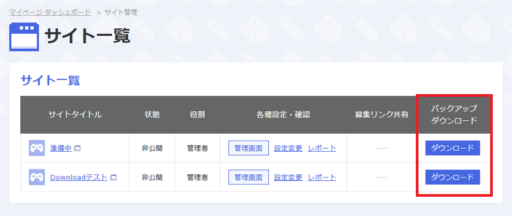
圧縮ファイルをダウンロードする際、画面にWordPressのログインユーザーIDとパスワードが表示されます(➀)。必ずメモに控えてください。
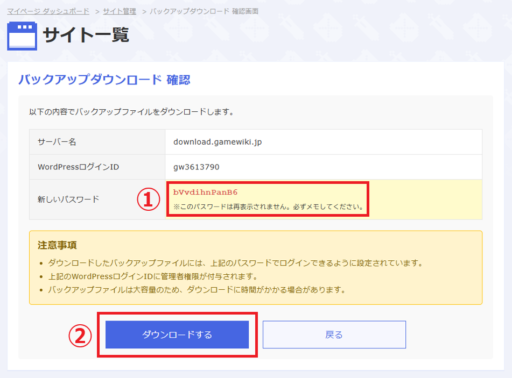
メモができたら②「ダウンロードする」よりバックアップファイルをダウンロードしてください。
ダウンロードした圧縮ファイル「gamewiki-backup-******.tar.gz」を解凍します。
Windows環境下では日本語ファイルが文字化けすることがあるため、「CubeICE」などのUTF-8に対応した解凍ソフトを使用してください。
解凍したバックアップファイルが以下の構成であることを確認してください。
gamewiki-backup-******/home/******/gamewiki-backup-******/
├── mysql_dump.sql.gz # データベースのダンプデータ
├── public_html/ # WordPressのファイル
├── wp-admin/
├── wp-content/
├── wp-includes/
├── .htaccess
├── index.php
├── license.txt
├── readme.html
├── wp-activate.php
├── wp-blog-header.php
├── wp-comments-post.php
├── wp-config-sample.php
├── wp-config.php
├── wp-cron.php
├── wp-links-opml.php
├── wp-load.php
├── wp-login.php
├── wp-mail.php
├── wp-settings.php
├── wp-signup.php
├── wp-trackback.php
├── xmlrpc.php
続いて、移転先となるレンタルサーバー等の準備を進めます。
今回はエックスサーバー株式会社が提供する「シンフリーサーバ―」を例に説明します。
シンフリーサーバーでは通常3ヶ月毎の利用期限更新申請が必要になりますが、ゲームウィキ.jpからの移転直後に限り、2026年12月31日まで期限を延長していただけることとなりました。
ゲームウィキ.jpからのシンフリーサーバーへのサイト移転の受け入れは、お一人につき5サイトまでです。6サイト以上運営されている方は、他の移転先もご検討ください。
シンフリーサーバ―では、1サイト(サーバー)につき10GBまでの容量制限があります。容量が10GBを超えるサイトは移転できません。
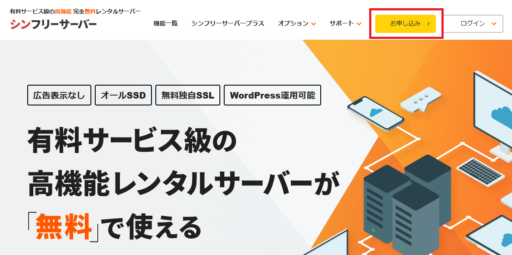
公式サイトトップより「お申し込み」をクリックします。
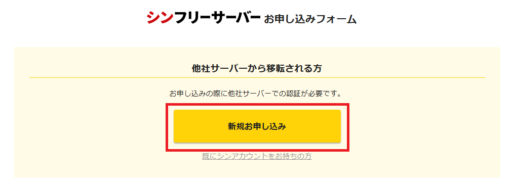
「他社サーバーから移転される方」の「新規お申し込み」をクリックします。
情報を入力し、アカウント登録を進めてください。
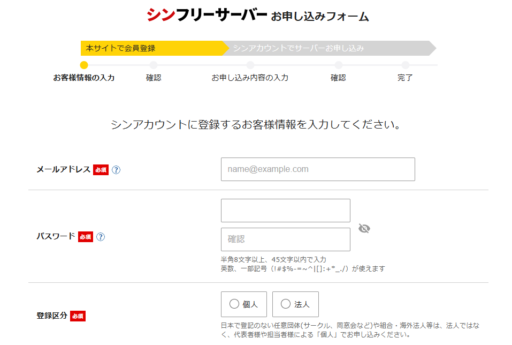
続けて「シンフリーサーバ―」の申し込みを進めます。
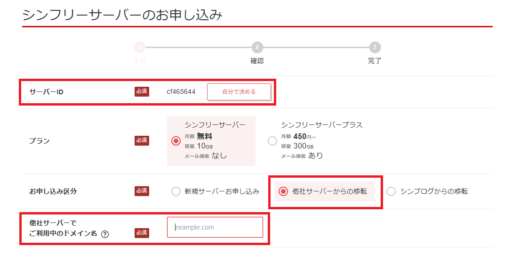
以上でサーバーの申し込みは完了です。
※以降も「シンフリーサーバー」を例に説明します
続いて、移転先のURLにSSL設定(https化)を行います。
以下マニュアルに沿って初期ドメイン(****.cloudfree.jp)にSSLを設定してください。
続いて、移転先のサーバー側に、WordPress用のデータベースを作成します。
以下マニュアルを見ながら作業を進めてください。
サーバーパネルの「データベース>MySQL設定」の「MySQLデータベース設定」から新規データベースを作成してください。「MySQLデータベース名」はどんな名称でも構いません。
サーバーパネルの「データベース>MySQL設定」の「MySQLユーザー設定」からデータベースにアクセスするためのMySQLユーザーを作成してください。「MySQLユーザー名」はどんな名称でも構いません。
サーバーパネルの「データベース>MySQL設定」の「MySQLデータベース設定」から作成したデータベースの「ユーザー設定」を選択し、作成したMySQLユーザーを追加します。
※この時設定した「データベース名」「ユーザー名」「パスワード」は後の作業で使用します。
バックアップファイルにあるデータベースのダンプデータを、新たに作成したデータベースへ移行し、URL情報を更新します。
サーバーパネルの「データベース>phpmyadmin」から、作成したMySQLユーザーとパスワードでログインします。
作成したデータベースを選択し、「インポート」タブからバックアップファイル内にある mysql_dump.sql.gz を選択して実行します。
インポートした直後のデータベースには、ゲームウィキ.jpのサイトのURLが記録されています。これを新しいURLに書き換えないと、サイトにアクセスした際に旧サイトへ転送されたり、デザインが崩れたりする原因になります。
phpMyAdminの画面左側に表示されているテーブル一覧から、「wp_options」という名前のテーブルをクリックします。
テーブルを開くとデータが一覧表示されます。
その中から以下の2つの行(option_name)を探してください。
通常、1ページ目の最上部またはその付近にあります。
それぞれの行にある 「編集」 ボタンをクリックするか、URLが表示されている部分(option_value)をダブルクリックして編集モードにします。
以下の例ではシンフリーサーバ―のURLに変更します。
編集が終わったら、画面下の「実行」ボタンを押して保存します。
注意点: URLの末尾にスラッシュ( / )を入れないように注意してください。
新サーバーにプログラムファイルを配置し、データベースとの紐付けを行います。
サーバーパネルの「PHP>PHP Ver.切替」から、移行するドメインのPHPバージョンを「7.4.33」に変更します。
移管先サーバーの公開ディレクトリ(ドキュメントルート)に、public_html/ 内の全ファイルをアップロードします。アップロードには「ファイルマネージャー」等をご利用ください。
public_html/ 直下に index.html というファイルがあります。こちらのファイルは不要なので削除してください。
設置したファイルの中にある wp-config.php を開き、以下の項目を手順2で作成した情報に書き換えます。
define( ‘DB_NAME’, ‘*******_wiki’ );
→ 「*******_wiki」を手順2-1で作成したデータベース名に変更
define( ‘DB_USER’, ‘*******_wiki’ );
→「*******_wiki」を手順2-2で作成したユーザー名に変更
define( ‘DB_PASSWORD’, ‘************’ );
→「************」を手順2-2で作成したユーザーのパスワードに変更
define( ‘DB_HOST’, ‘localhost’ );
→「localhost」をサーバーパネルの「データベース>MySQL設定」のMySQL情報にある「ホスト名」に変更
最後に、正しく移転が完了したかを確認します。
新しいサイトURLにアクセスし、正しく表示されるか確認します。
ログイン画面(/wp-login.php)へアクセスします。
手順1で控えた「ユーザーID」と「パスワード」を入力し、正常にログインできるか確認してください。
WordPressの管理画面にログインし、サイドバーにある「ダッシュボード>更新」から最新バージョン「WordPress *.*–ja」に更新します。
同じくWordPress管理画面の「ダッシュボード>更新」から更新可能なプラグインを全て選択し、最新バージョンに更新します。
サーバーパネルの「PHP>PHP Ver.切替」から、移行するドメインのPHPバージョンを「8.3.21」や「8.4.12」など8以上のバージョンに変更します。
以上で移転作業は完了です。
移転後のサイトにて検索窓が表示されない状態となっていたため、2/20に修正版のテーマをバックアップファイルに適用しました。
すでに移転済みの方も以下の手順で最新テーマにアップデートが可能ですので、必要に応じてご対応ください。
マイページにログインし、左メニューの「サイト管理」>「サイト一覧」よりバックアップファイルをダウンロードしてください。
バックアップファイルの中にWordPressテーマがありますので、そちらをzipファイルにまとめ、移転先のサイトにアップロードします。
テーマは2つ存在しますので、それぞれで対応が必要です。
ダウンロードしたバックアップファイルを解凍し、以下のフォルダを開きます。
gamewiki-backup-*****\home\*****\gamewiki-backup-*****\public_html\wp-content\themes
開いたフォルダにある「wiki_theme」のフォルダ上で右クリックし、「圧縮先」>「ZIPファイル」をクリックします。
ZIPファイルの名前は「wiki_theme.zip」としてください。
※名前は何でもOKですが、わかりやすくするために設定します
同じ操作で wiki_theme_sp のフォルダもzipファイルに圧縮し、「wiki_theme_sp.zip」と名前をつけてください。
移転先のWordPressの管理画面にログインしてください。
ログインできたら「外観」メニューの「テーマ」をクリックします。
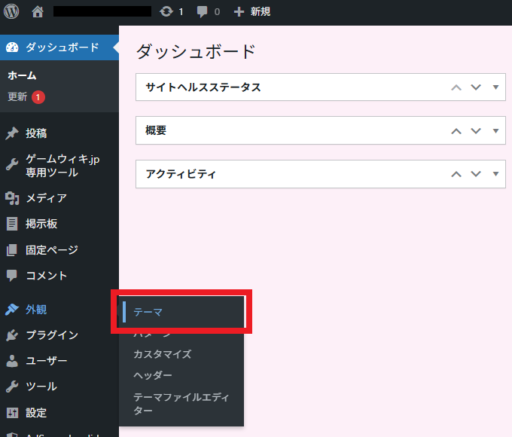
1.「テーマを追加」ボタンをクリック
2.「テーマのアップロード」をクリック
3.「wiki_theme.zip」を選択して「今すぐインストール」をクリック
4.「アップロードしたもので現在のものを置き換える」をクリック
同じ操作を「wiki_theme_sp」でも行ってください。
これでテーマのアップデートは完了です。
移転後のサイトにてデータベース検索機能でエラーが表示される状態となっていたため、2/25に修正版のプラグインをバックアップファイルに適用しました。
すでに移転済みの方も以下の手順で最新プラグインにアップデートが可能ですので、必要に応じてご対応ください。
マイページにログインし、左メニューの「サイト管理」>「サイト一覧」よりバックアップファイルをダウンロードしてください。
バックアップファイルの中にWordPresプラグインがありますので、そちらをzipファイルにまとめ、移転先のサイトにアップロードします。
対象のプラグインは以下の通りです。
ダウンロードしたバックアップファイルを解凍し、以下のフォルダを開きます。
gamewiki-backup-*****\home\*****\gamewiki-backup-*****\public_html\wp-content\plugins
開いたフォルダにある「gamewikijp-wiki-db」のフォルダ上で右クリックし、「圧縮先」>「ZIPファイル」をクリックします。
ZIPファイルの名前は「gamewikijp-wiki-db.zip」としてください。
※名前は何でもOKですが、わかりやすくするために設定します
移転先のWordPressの管理画面にログインしてください。
ログインできたら「プラグイン」メニューの「プラグインを追加」をクリックします。
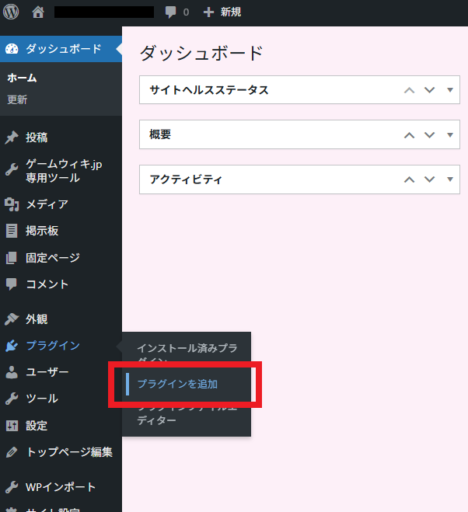
1.「プラグインのアップロード」をクリック
2.「gamewikijp-wiki-db.zip」を選択して「今すぐインストール」をクリック
これでプラグインのアップデートが完了です。
移転後のサイトにて目次の自動展開機能が正しく動作しない不具合が生じていたため、3/3に修正版のプラグインをバックアップファイルに適用しました。
対象のプラグインは以下のとおりです。
こちらご案内の手順で適用が可能ですので、必要に応じてアップデートを行ってください。
PHP8.3以上にアップデートした際にエラーが表示される状態となっておりましたので、3/19に修正版のプラグインをバックアップファイルに適用しました。
対象のプラグインは以下のとおりです。
こちらご案内の手順で適用が可能ですので、必要に応じてアップデートを行ってください。
最近のコメント